Elke waarneming registreert een ontmoeting tussen de waarnemer en een individueel organisme. Dus als je een foto van een bij op een bloem hebt, je zou twee verschillende waarnemingen moeten maken als je voor elk organisme een record wilt hebben.
Het is mogelijk om een waarneming te dupliceren op de iNaturalist-website en in de iNaturalist-app voor Android-apparaten. Het is momenteel niet mogelijk om een waarneming te dupliceren met de iNaturalist mobiele apps voor Apple-apparaten.
INHOUDSOPGAVE
iNaturalist-Website-Upload-Pagina
Op de Upload pagina van de iNaturalist website is het mogelijk om een foto te dupliceren vóór het uploaden van jouw waarnemingen.
- Klik op de kaart van de foto die je wilt dupliceren om deze te selecteren.
- Je ziet een blauwe knop ''Dupliceren'' actief worden bovenaan het scherm. Klik erop.
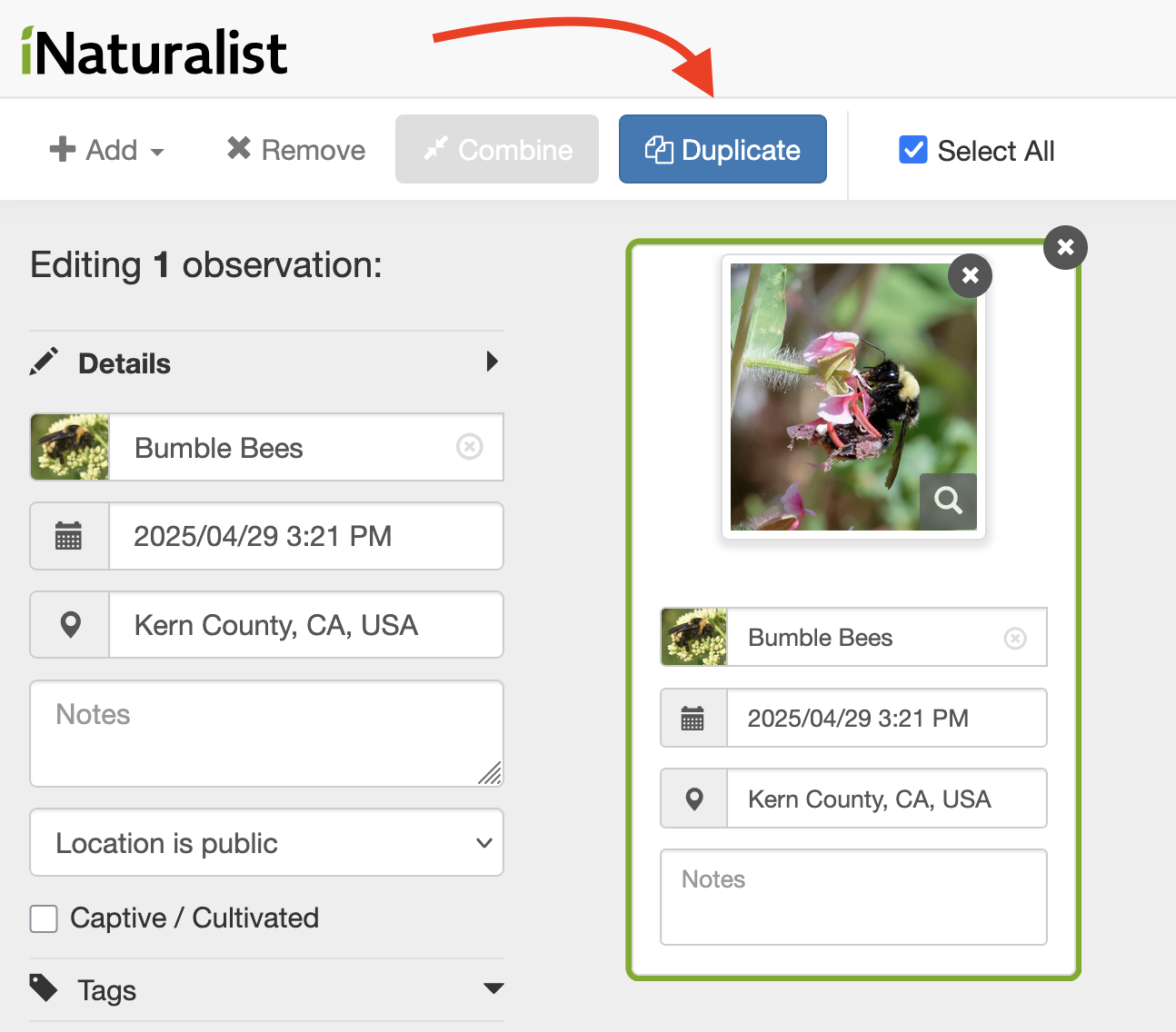
- Een nieuwe kaart met dezelfde mediabestanden, datum, tijd en locatie wordt toegevoegd naast de oorspronkelijke kaart. Haar determinatieveld zal leeg zijn.
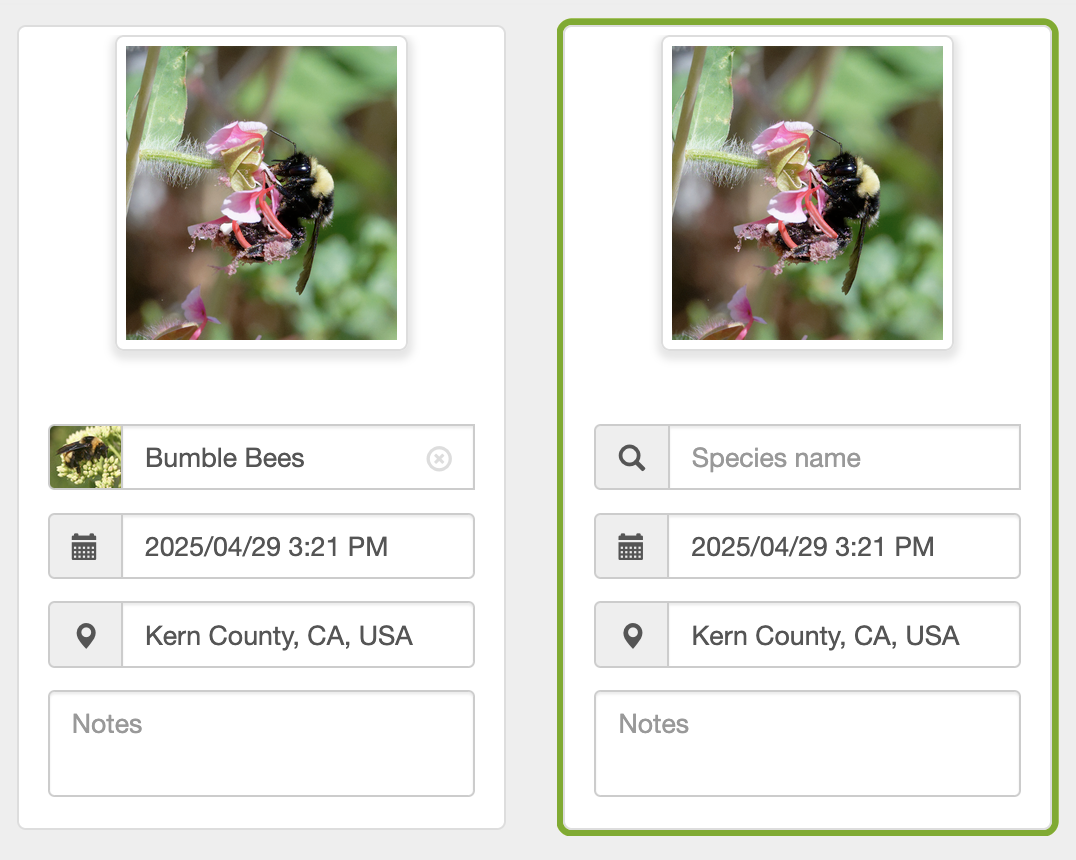
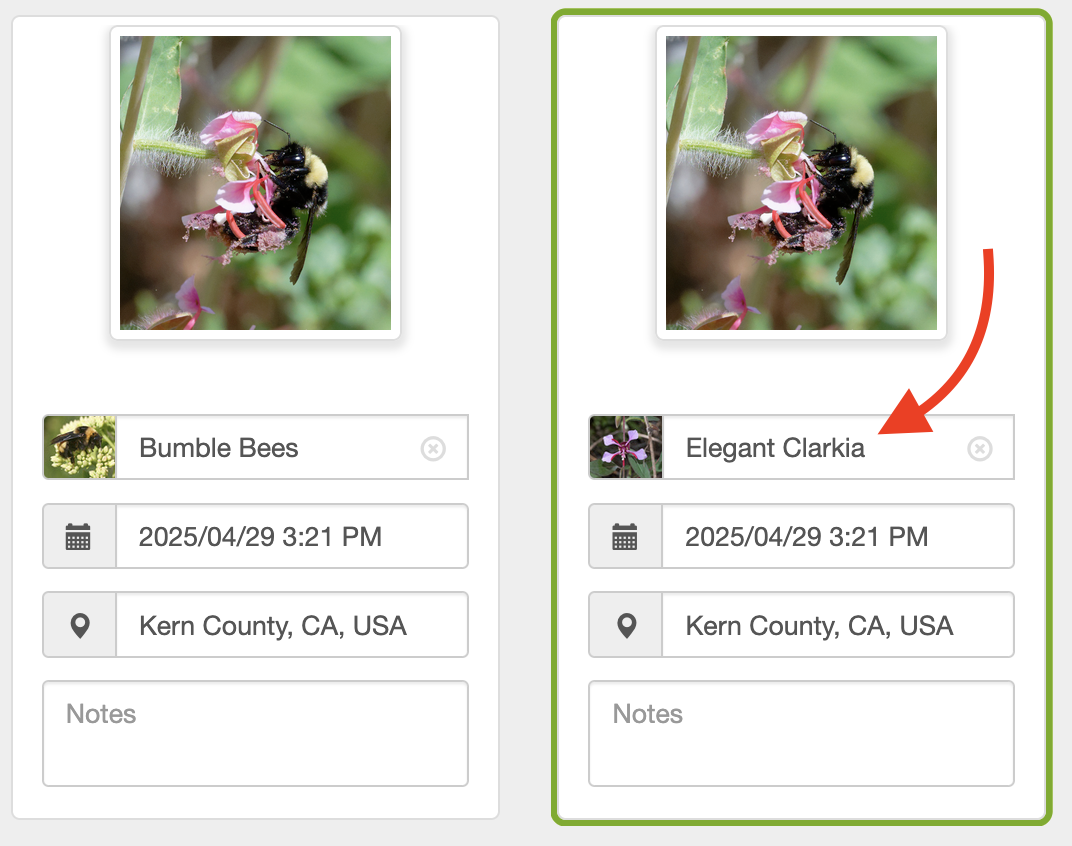
- Je kunt nu die waarneming kaart bewerken zoals al die andere en er een determinatie aan toevoegen.
iNaturalist Website - De Waarnemingspagina
Als je een bestaande waarneming hebt die je wilt dupliceren, kun je dat doen op de website van iNaturalist.
- Ga naar de pagina van je waarneming.
- Klik in de rechterbovenhoek op de knop Pijl naar beneden naast de blauwe knop Bewerken en selecteer Dupliceren.
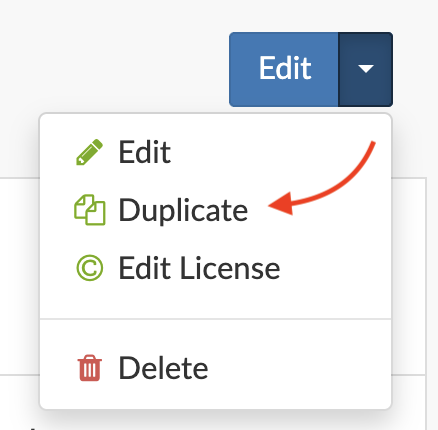
- Er wordt een nieuwe waarneming gemaakt met dezelfde datum, tijd, locatie en mediabestanden, maar zonder determinatie en je wordt naar de pagina Bewerken geleid. Voeg een determinatie toe en maak eventuele andere wijzigingen die je wilt, klik vervolgens op Bewaar Waarneming.

iNaturalist Android App
Als je een bestaande waarneming hebt die je wilt dupliceren, kun je dat doen op de website van iNaturalist.
- Open de waarneming in de app.
- Tik op de drie stippen in de rechterbovenhoek van de waarnemingspagina en selecteer Dupliceren.
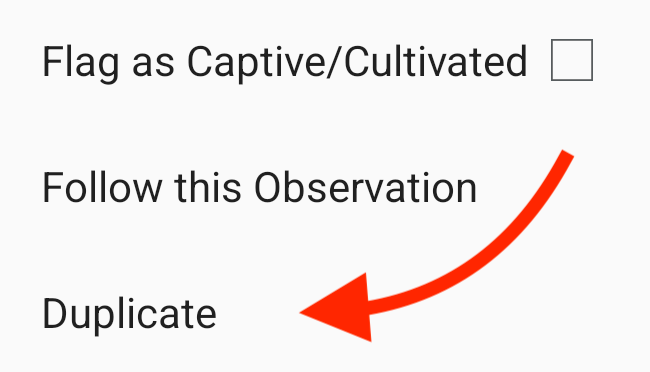
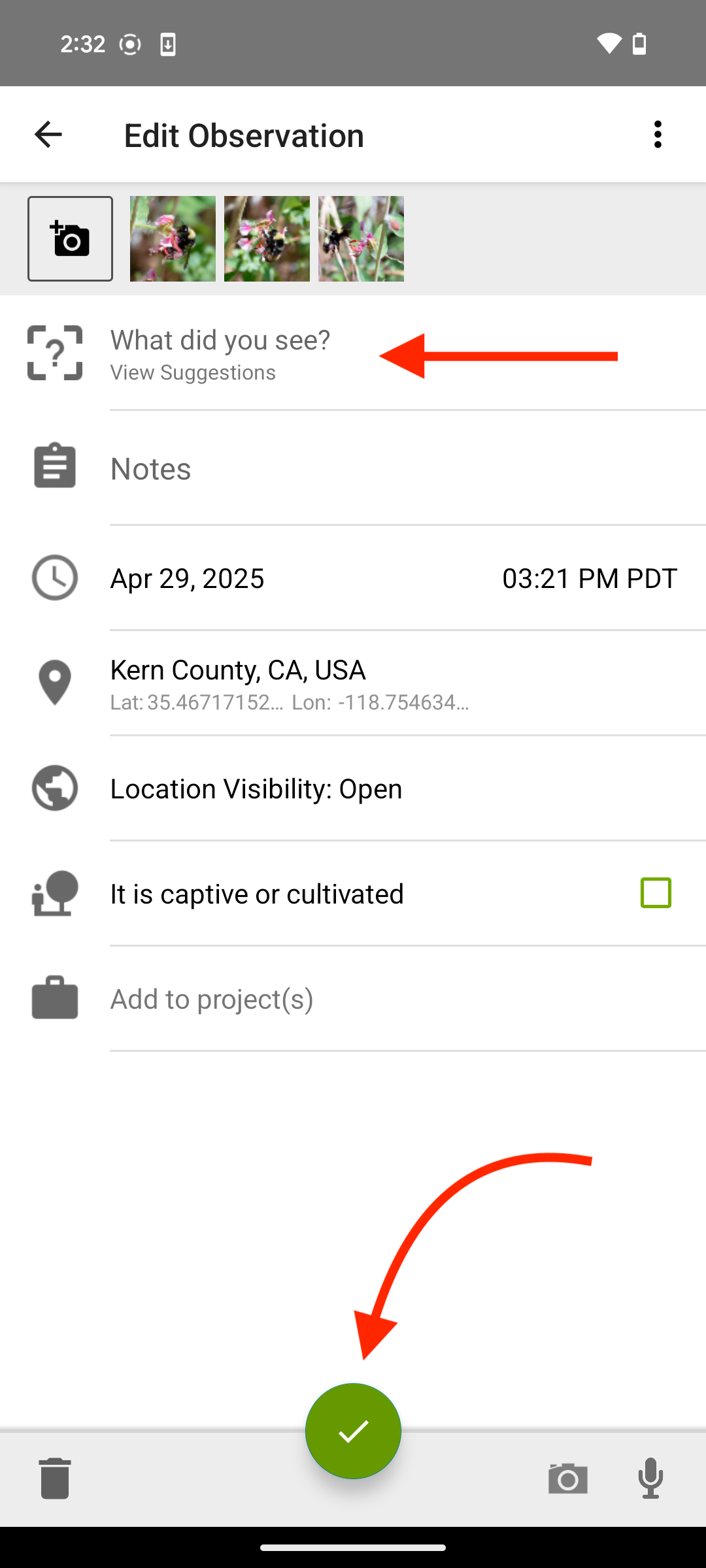
- Er wordt een nieuwe waarneming gemaakt met dezelfde datum, tijd, locatie en mediabestanden, maar zonder determinatie en je wordt naar de pagina Bewerken geleid. Voeg een determinatie toe en maak eventuele andere wijzigingen die je wilt, klik vervolgens op de groene knop met het vinkje om de waarneming op te slaan.
Was dit artikel nuttig?
Dat is fantastisch!
Hartelijk dank voor uw beoordeling
Sorry dat we u niet konden helpen
Hartelijk dank voor uw beoordeling
Feedback verzonden
We stellen uw moeite op prijs en zullen proberen het artikel te verbeteren