Ciascuna osservazione registra un incontro tra l'osservatore e un singolo organismo. Quindi, se hai una fotografia di un'ape su un fiore, dovresti fare due osservazioni diverse se vuoi registrare ogni organismo.
È possibile duplicare un'osservazione sul sito web di iNaturalist e nell'app iNaturalist per dispositivi Android. Attualmente non è possibile duplicare un'osservazione con le app mobili iNaturalist per dispositivi Apple.
SOMMARIO
- Pagina di caricamento del sito web iNaturalist
- Pagina di osservazione del sito web iNaturalist
- App Android iNaturalist
Pagina di caricamento del sito web iNaturalist
Sulla pagina di Caricamento del sito iNaturalist, è possibile duplicare una foto prima di caricare le tue osservazioni.
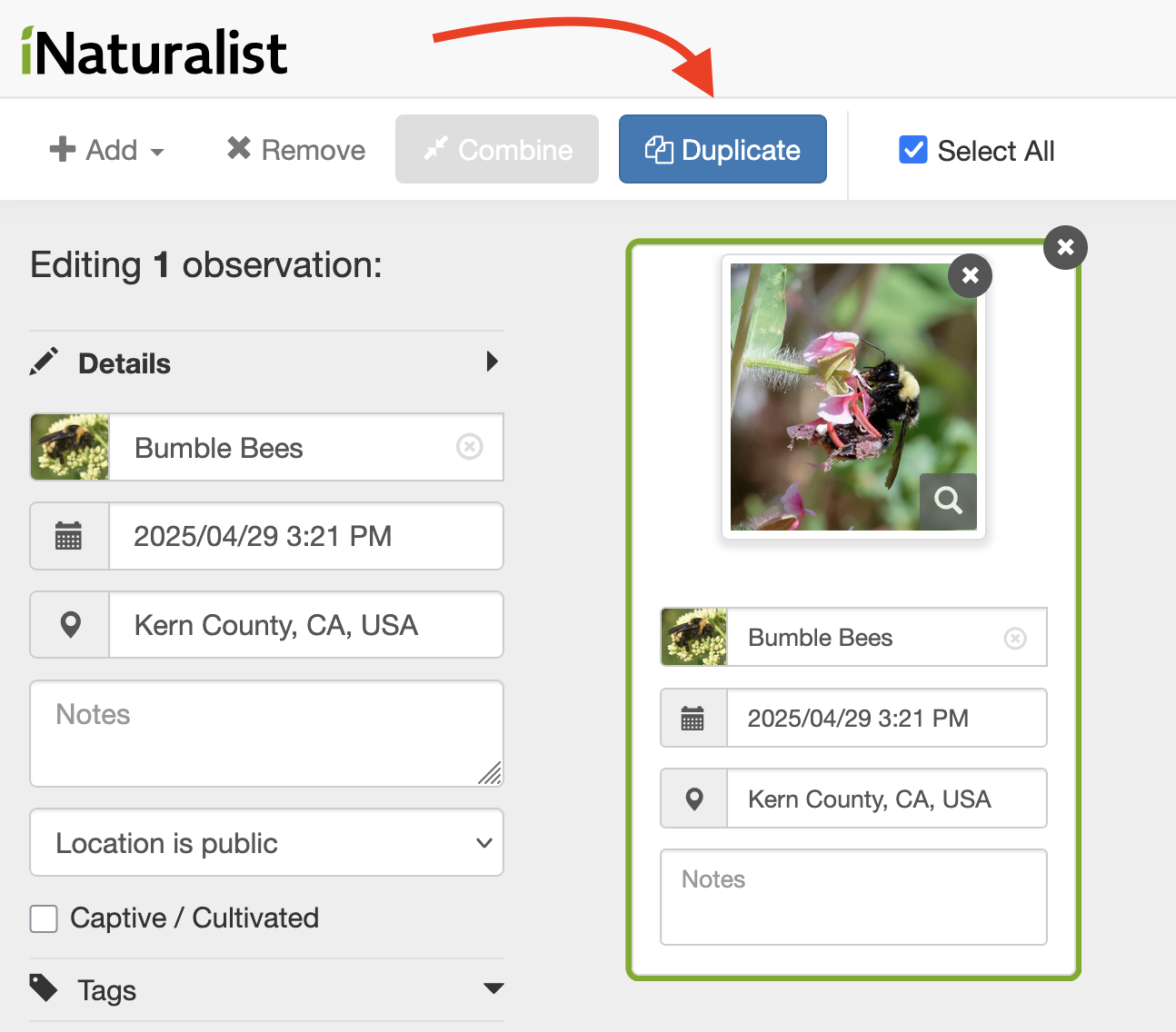
- Clicca sulla scheda della foto che vuoi duplicare per selezionarla.
- Vedrai un pulsante blu Duplica attivarsi in alto sullo schermo. Cliccalo.
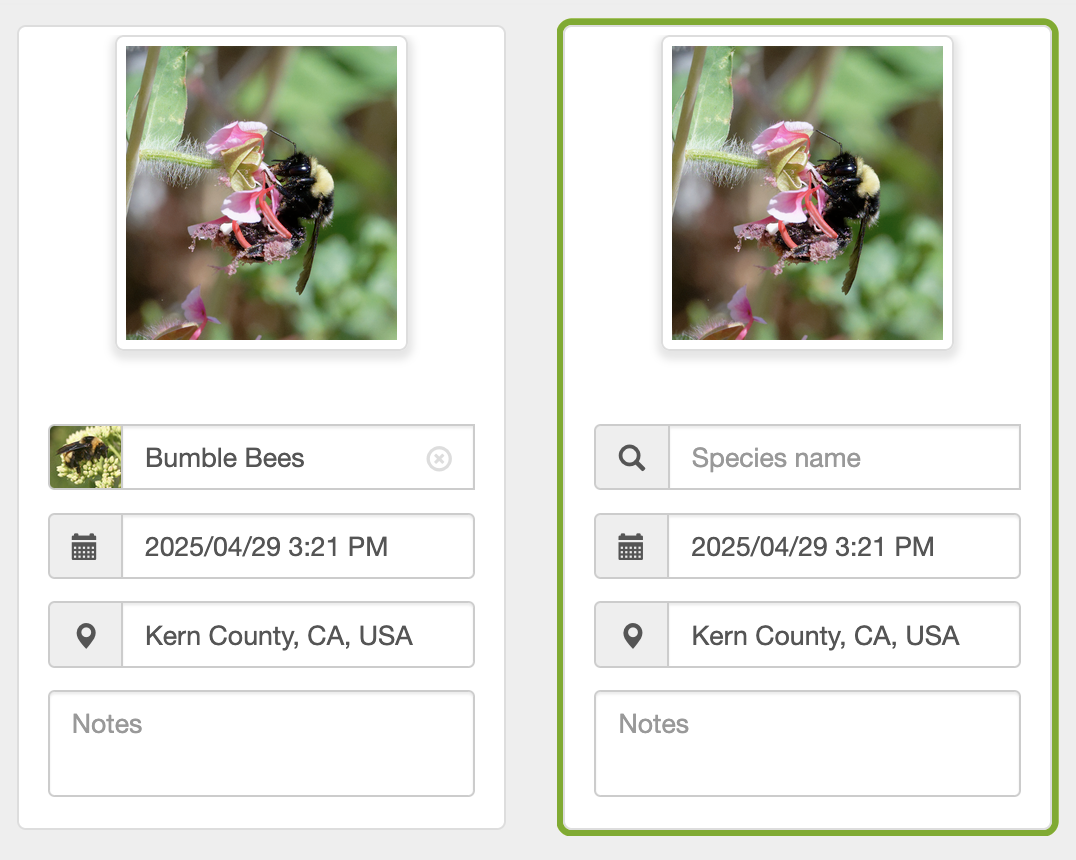
- Una nuova scheda con gli stessi file multimediali, data, ora e posizione viene aggiunta accanto alla scheda originale. Il suo campo di identificazione sarà vuoto.
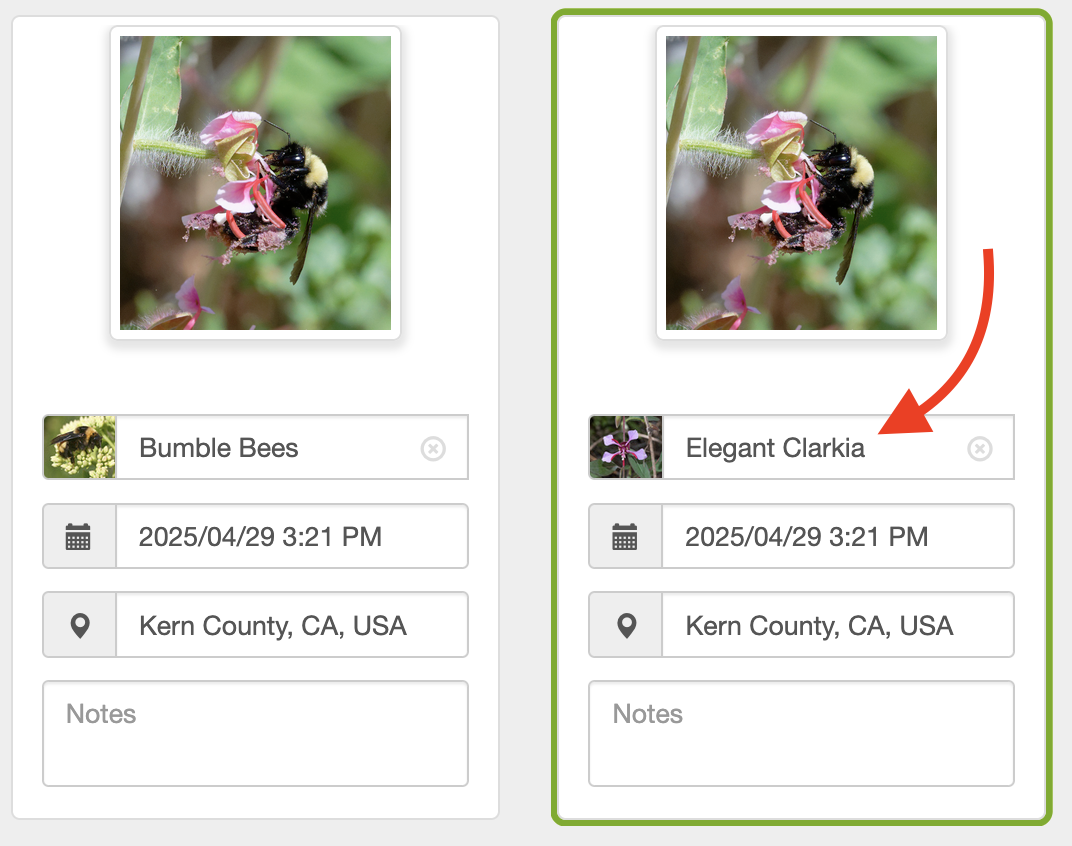
- Ora puoi modificare quella scheda di osservazione come faresti con qualsiasi altra e aggiungere un'identificazione.
Pagina di osservazione del sito web iNaturalist
Se hai un'osservazione esistente che vuoi duplicare, puoi farlo sul sito iNaturalist.
- Vai alla pagina della tua osservazione sul sito web.
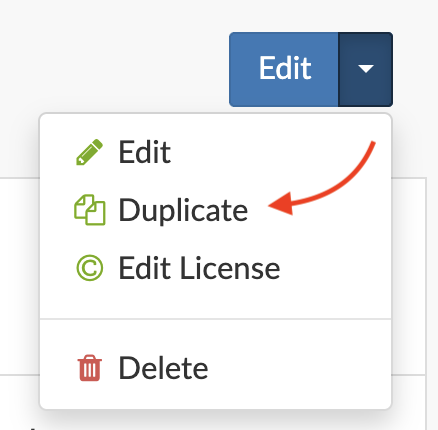
- Nell'angolo in alto a destra, clicca sulla freccia verso il basso vicina al pulsante blu Modifica e seleziona Duplica.
- Verrà creata una nuova osservazione con la stessa data, ora, luogo e file multimediali, ma senza identificazione, e verrai indirizzato alla sua pagina Modifica. Aggiungi un'identificazione e fai tutte le altre modifiche che desideri, poi clicca su Salva Osservazione.

App Android iNaturalist
Se hai una osservazione esistente che vuoi duplicare, puoi farlo con l'app Android di iNaturalist.
- Apri l'osservazione nell'app.
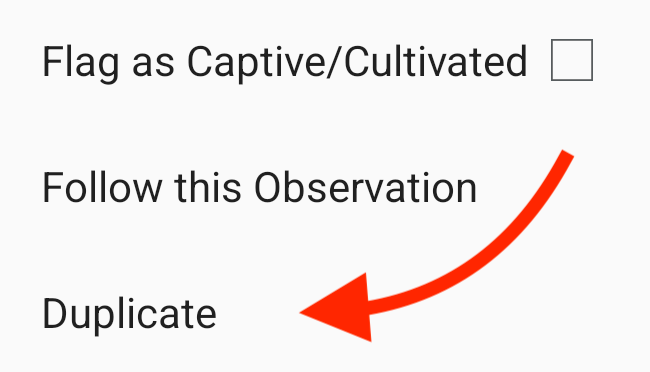
- Tocca i tre punti nell'angolo in alto a destra della pagina dell'osservazione e seleziona Duplica.
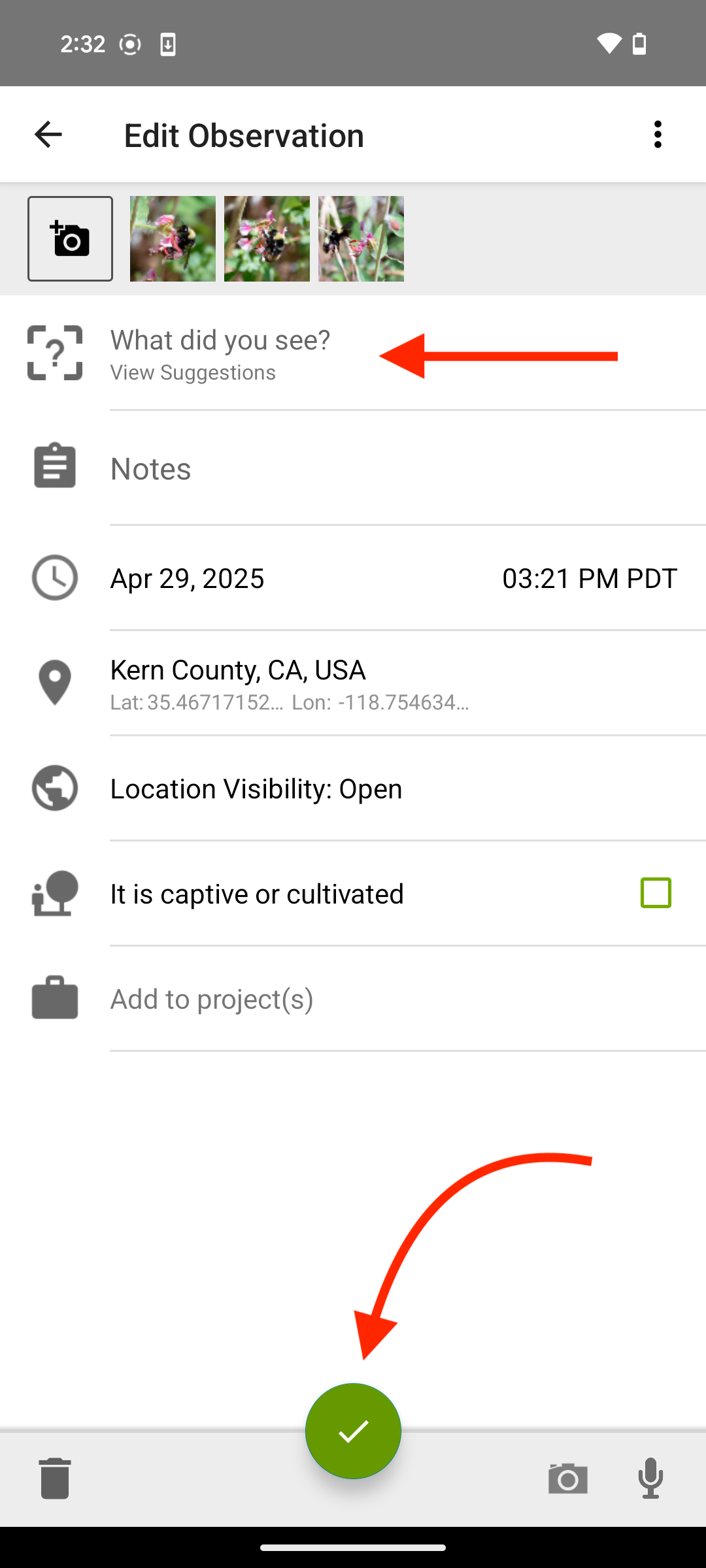
- Verrà creata una nuova osservazione con la stessa data, ora, luogo e file multimediali, ma senza identificazione, e verrai indirizzato alla sua pagina Modifica. Aggiungi un'identificazione e fai tutte le altre modifiche che preferisci, poi tocca il segno di spunta per salvare l'osservazione.
Questa risposta ti è stata utile?
Fantastico!
Grazie per il tuo feedback
Siamo spiacenti di non poterti essere di aiuto
Grazie per il tuo feedback
Feedback inviato
Apprezziamo il tuo sforzo e cercheremo di correggere l’articolo