È possibile modificare una qualsiasi delle tue osservazioni singolarmente utilizzando il sito web iNaturalist o le app mobile. Tuttavia, se si desidera modificare un gruppo di osservazioni il modo migliore per farlo è quello di utilizzare lo strumento di Modifica in Blocco sul sito iNaturalist.
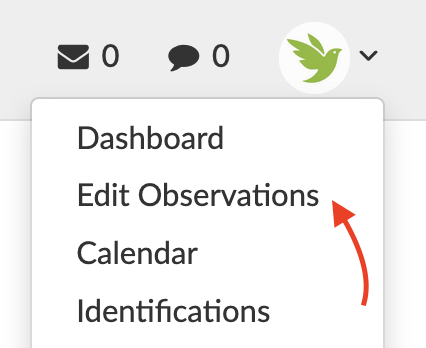
Lo strumento di Modifica in Blocco è disponibile nella pagina Modifica Osservazioni nel sito web. Una volta effettuato il login, clicca sul menu utente nell'angolo in alto a destra di quasi tutte le pagine del sito e scegli "Modifica osservazioni".
Nella pagina Modifica osservazioni vedrai una pagina delle tue osservazioni (o più pagine, a seconda di quante osservazioni avete in un determinato progetto e della vostra preferenza per quante sono visualizzate per pagina, ecc), e tre pulsanti vicino alla cima: "Aggiungi osservazioni", "Modifica in Blocco", e "Ricerca".
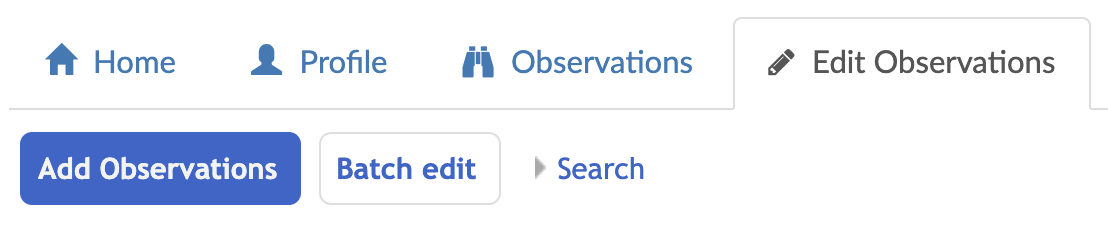 È possibile utilizzare la funzionalità Ricerca per trovare un gruppo di osservazioni che si desidera modificare (ad esempio, tutte le osservazioni fatte in un certo giorno, o tutte le osservazioni di un determinato taxon), ma per questo tutorial stiamo per modificare solo le osservazioni già visualizzate sulla pagina.
- Clicca sul pulsante Modifica in Blocco.
- Ora vedrai apparire nuovi pulsanti vicino alla parte superiore (linea rossa) e le caselle di controllo appariranno accanto a ogni osservazione sulla pagina (freccia rossa).
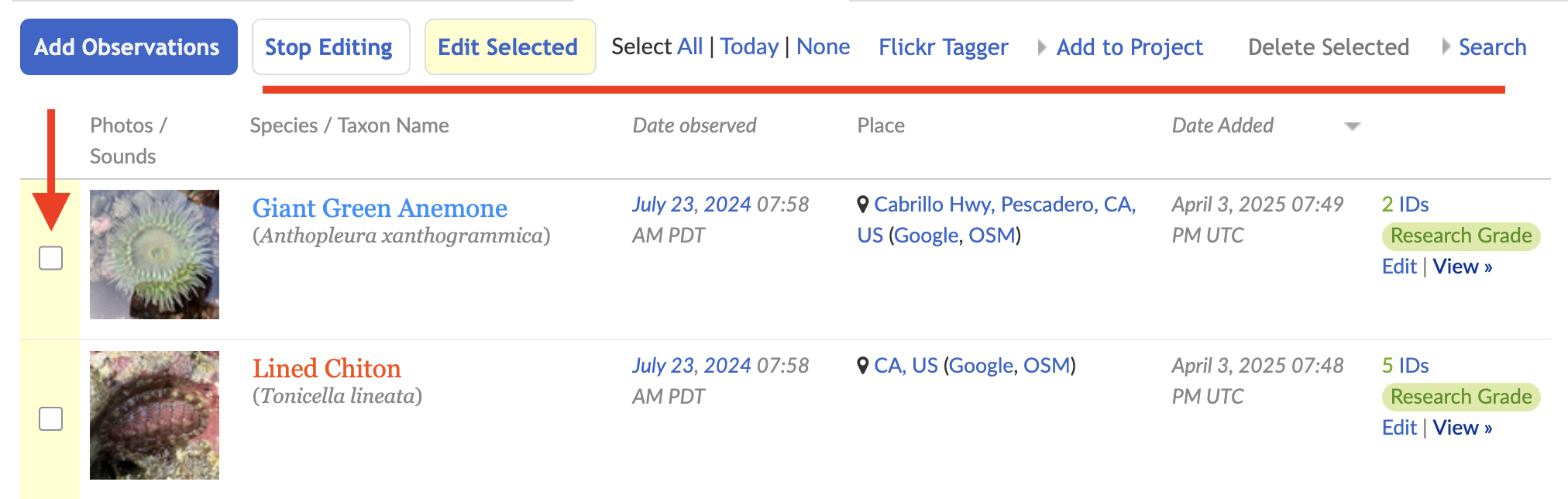
- Seleziona le osservazioni da modificare selezionando la casella di controllo accanto a ciascuna o usando una delle scorciatoie vicino alla cima: Tutti, Oggi, Nessuna
- Una volta selezionato un insieme di osservazioni che si desidera modificare, fare clic su uno dei pulsanti vicino alla parte superiore. In ordine da sinistra a destra sono:
- Modifica Selezionate: questo ti porterà a una nuova pagina dove potrai modificare il lotto selezionato di osservazioni e fare cose come aggiornarne la posizione, la geoprivacy, data/ora, ecc.
- Flickr Tagger: questo taggerà le tue foto se sono su Flickr. A meno che tu non sia un utente di Flickr e voglia farlo, non cliccarci.
- Aggiungi al progetto: clicca qui per aggiungere il lotto di osservazioni selezionate a qualsiasi progetto tradizionale a cui ti sei unito.
- Elimina selezionate: clicca qui per eliminare il lotto di osservazioni che hai selezionato. Ricorda che questo le rimuoverà da iNaturalist insieme a qualsiasi attività (identificazioni, commenti, ecc.) associata.
- Per questo tutorial dovrai cliccare su "Modifica selezionate", dato che le altre opzioni sono piuttosto semplici.
- Verrai portato a una nuova pagina, con una sezione gialla compressa "Operazioni in blocco" in alto e un elenco di ogni osservazione nel lotto mostrato sotto.
- Clicca su "Operazioni in blocco" per espanderlo. Vedrai opzioni per modificare il taxon, data/ora e luogo per il gruppo di osservazioni.
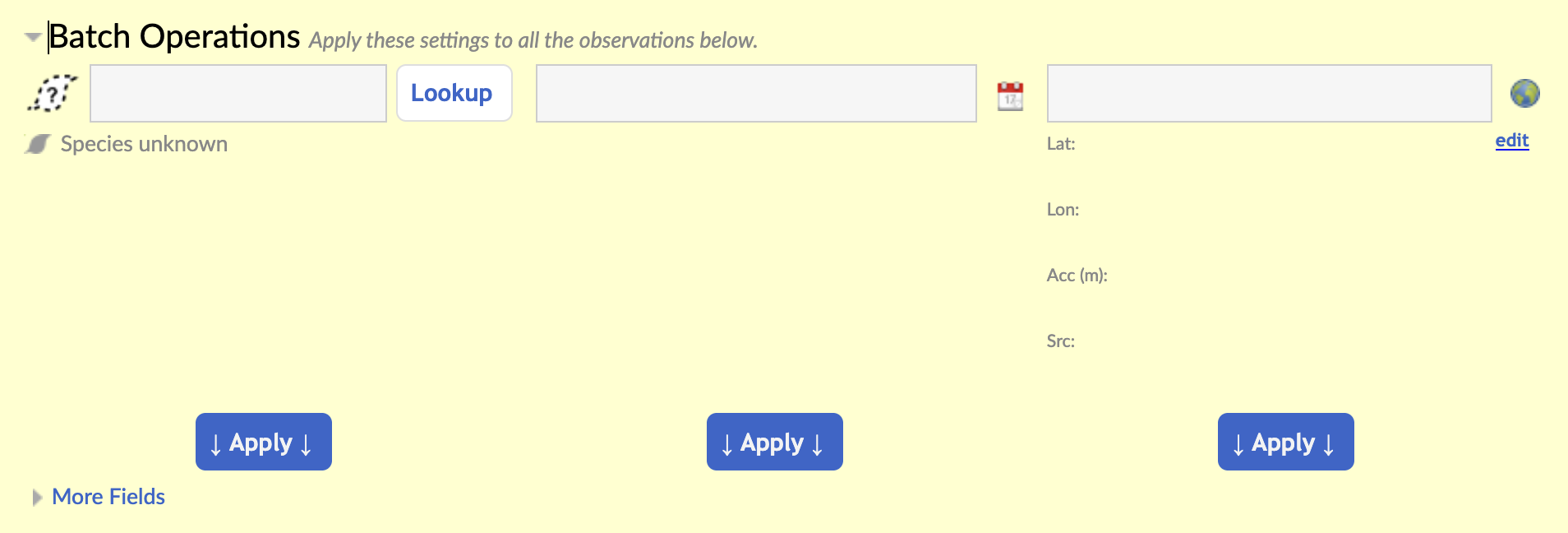
- Clicca su "Altri Campi" per vedere l'intero insieme di Operazioni in blocco.
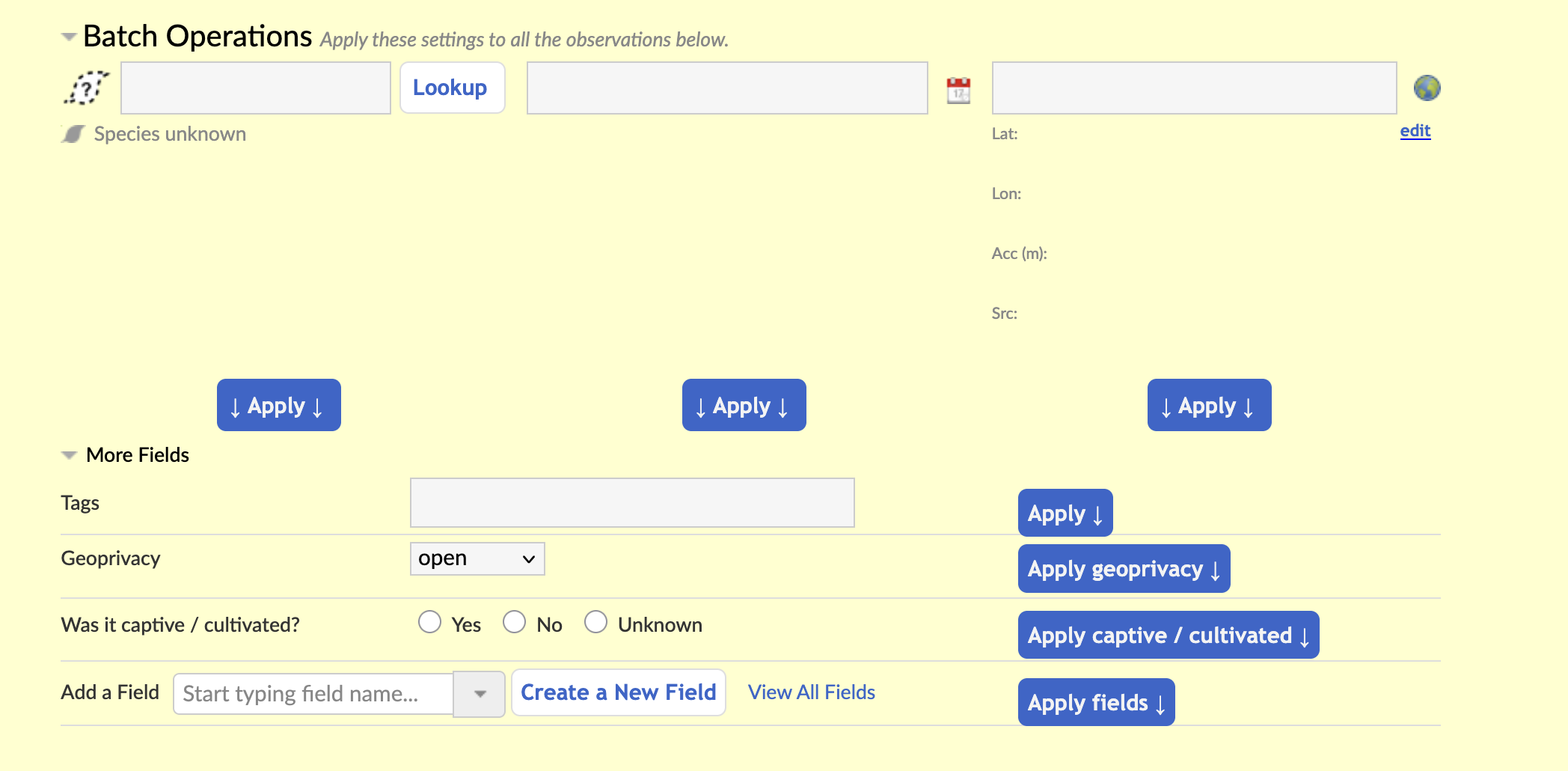
- Modifica uno di questi e clicca sul pulsante blu "Applica" per applicare quella modifica a tutte le osservazioni nel lotto. Ad esempio, supponiamo che tu voglia cambiare la Geoprivacy per tutte le osservazioni in "oscurata". Sceglieresti quel valore nella sezione "Geoprivacy", poi cliccheresti su "Applica geoprivacy".

- Ora, ogni osservazione del lotto avrà una Geoprivacy "oscurata".
- Continua a fare tutte le altre modifiche che preferisci, sia con le Operazioni in blocco sia su un'osservazione individuale.
- Quando hai finito, scorri fino in fondo alla pagina e clicca sul pulsante blu "Salva tutto" per salvare le modifiche.
(Potrebbe volerci un po' di tempo perché i cambiamenti si salvino. In alcuni casi, soprattutto se hai modificato molte osservazioni, potresti vedere un errore di timeout. Anche se vedi questo errore, di solito verranno apportati i cambiamenti, ma potrebbe volerci del tempo prima che il sistema si aggiorni. Torna a controllare tra un'ora circa.)
Questa risposta ti è stata utile?
Fantastico!
Grazie per il tuo feedback
Siamo spiacenti di non poterti essere di aiuto
Grazie per il tuo feedback
Feedback inviato
Apprezziamo il tuo sforzo e cercheremo di correggere l’articolo