İÇİNDEKİLER
Giriş
iNaturalist ile Keşfet ekranını kullanarak iNaturalist'teki 200 milyondan fazla gözlemi sıralamak ve filtrelemek mümkündür. Bu yardım sayfası size temel bilgileri gösterecek ve daha sonra çeşitli filtre ve sıralama seçeneklerini kendi başınıza test edebilirsiniz.
iNaturalist'teki herhangi bir ekranın alt kısmında, Keşfet ekranını görmek için büyüteç simgesine dokunun. Yakınınızdaki gözlemleri görmek istiyorsanız konum izinlerini açmanızı
şiddetle tavsiye ederiz.
Keşfet ekranı iki ana bölümden oluşur. Üst bölüm sol tarafta mevcut takson ve konum filtrelerini, sağ tarafta Filtreler simgesini ve hemen altında mevcut aramanın sonuç sayısını gösterir:

Ekranın ortasında mevcut aramanın sonuçları görüntülenir. Bu, geçerli aramanıza bağlı olarak bir liste, bir kutucuk grubu veya bir harita olarak görünebilir. Aşağıdaki ekran görüntüsünde dürbünü gösteren sağ alt köşedeki simgeye dikkat edin. Bu, şu anda ne tür bir arama yaptığınızı gösterir - bu durumda, Gözlemler.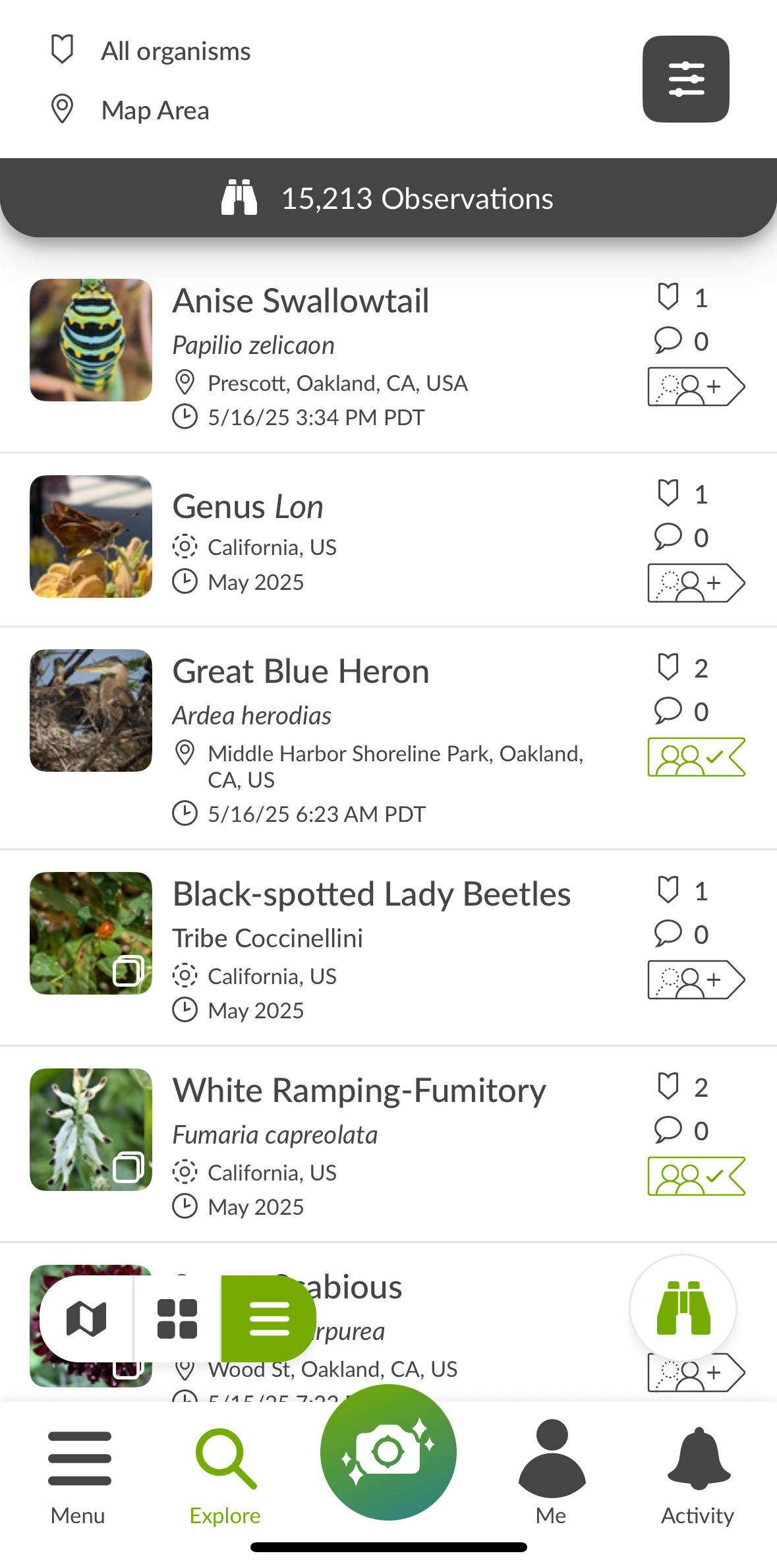
iNaturalist'in konumunuza erişmesine izin verdiğinizi varsayarak, Keşfet ekranının bazı örnek kullanımlarını inceleyelim.
Gözlem Araması
- Keşfet ekranını açın. Varsayılan olarak, iNaturalist'in Keşfet ekranı gözlemleri arar ve yalnızca doğrulanabilir gözlemleri görüntüleyecek şekilde filtrelenir.
- iNaturalist, harita görünümünde otomatik olarak bulunduğunuz konuma yakınlaştırır. En üstte listelenen gözlemlerin sayısı, mevcut konumunuzun 1 km yarıçapındaki doğrulanabilir gözlemlerin sayısıdır, bu bağlamda “Yakındakiler” terimi bu anlama gelir.
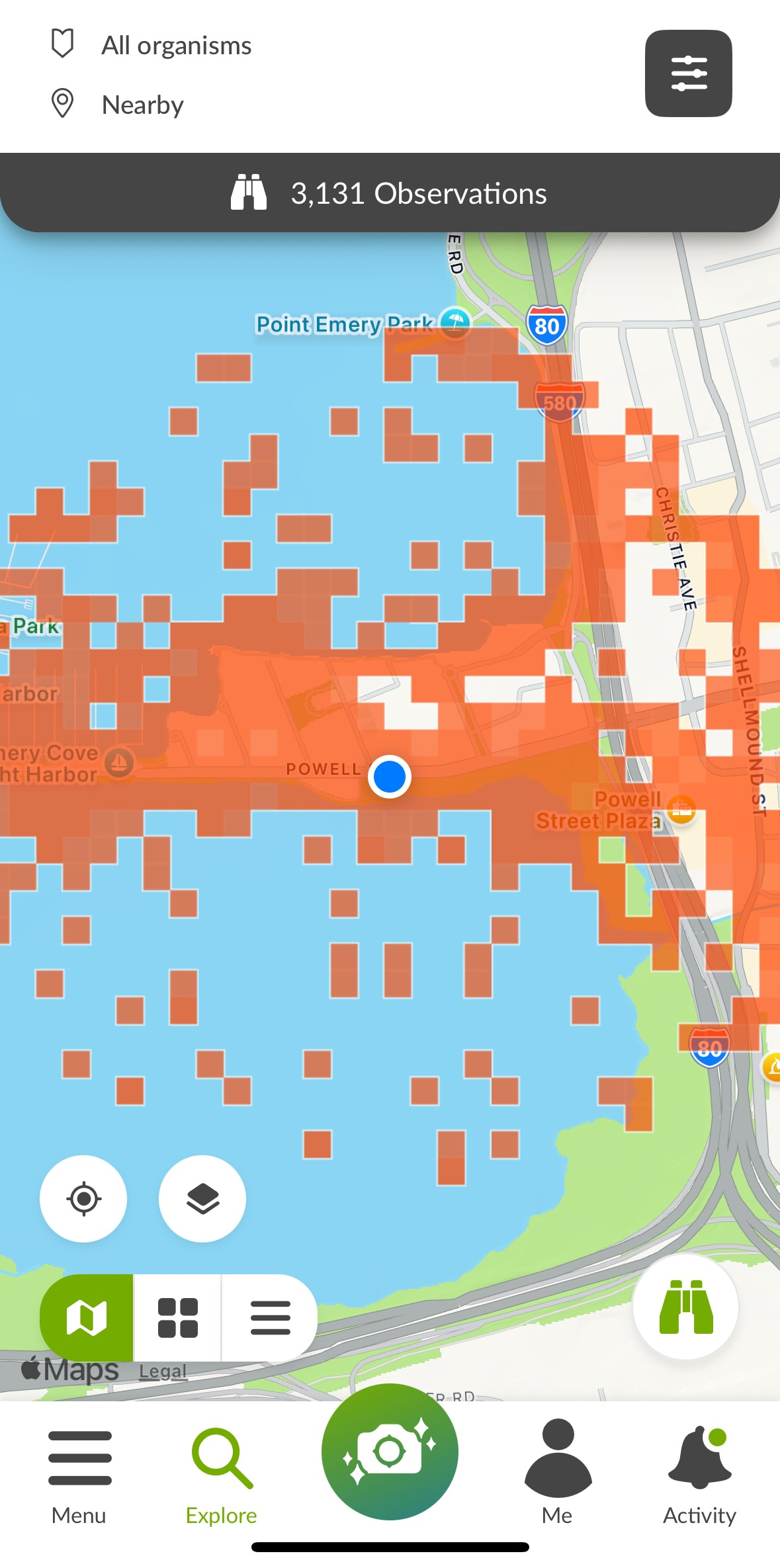
- Her turuncu nokta, en az bir gözlem yapıldığı alanı gösterir.
Sol alt tarafta, hedefe dokunarak haritayı mevcut konumunuza geri getirebilir veya katman simgesine dokunarak harita katmanlarını değiştirebilirsiniz (örneğin, normal haritalardan uydu görüntüsüne). - Ayrıca sol alt tarafta üç simgeli bir görünüm seçici göreceksiniz:

Soldan sağa, bu simgeler şu anlamlara gelir- Harita Görünümü: (şu anda seçili): geçerli filtrelerinize göre gözlemleri bir harita üzerinde görüntüler.
- Izgara Görünümü: gözlemleri, mevcut filtrelerinize göre, karolardan oluşan bir ızgara olarak görüntüler.
- Liste Görünümü: mevcut filtrelerinize göre gözlemleri bir liste olarak görüntüler.
- Harita Görünümü: (şu anda seçili): geçerli filtrelerinize göre gözlemleri bir harita üzerinde görüntüler.
- Harita görünümünde, haritanın farklı bir alanını görmek için biraz kaydırın veya yakınlaştırın. Bunu yaptıktan sonra, "Harita Alanında Yeniden Arama Yap" yazan büyük yeşil bir düğme göreceksiniz. Bunu tıklayarak mevcut aramanızı sadece haritada gösterilen alanda yeniden yapabilirsiniz.
Her bir iğne “açık” coğrafi gizlilik ayarına sahip bir gözlemi temsil eder, her bir nokta ise “gizli” coğrafi gizlilik ayarına sahip bir gözlemin halka açık konumudur. İsterseniz bir gözlemi açmak için bir iğneye veya noktaya dokunun.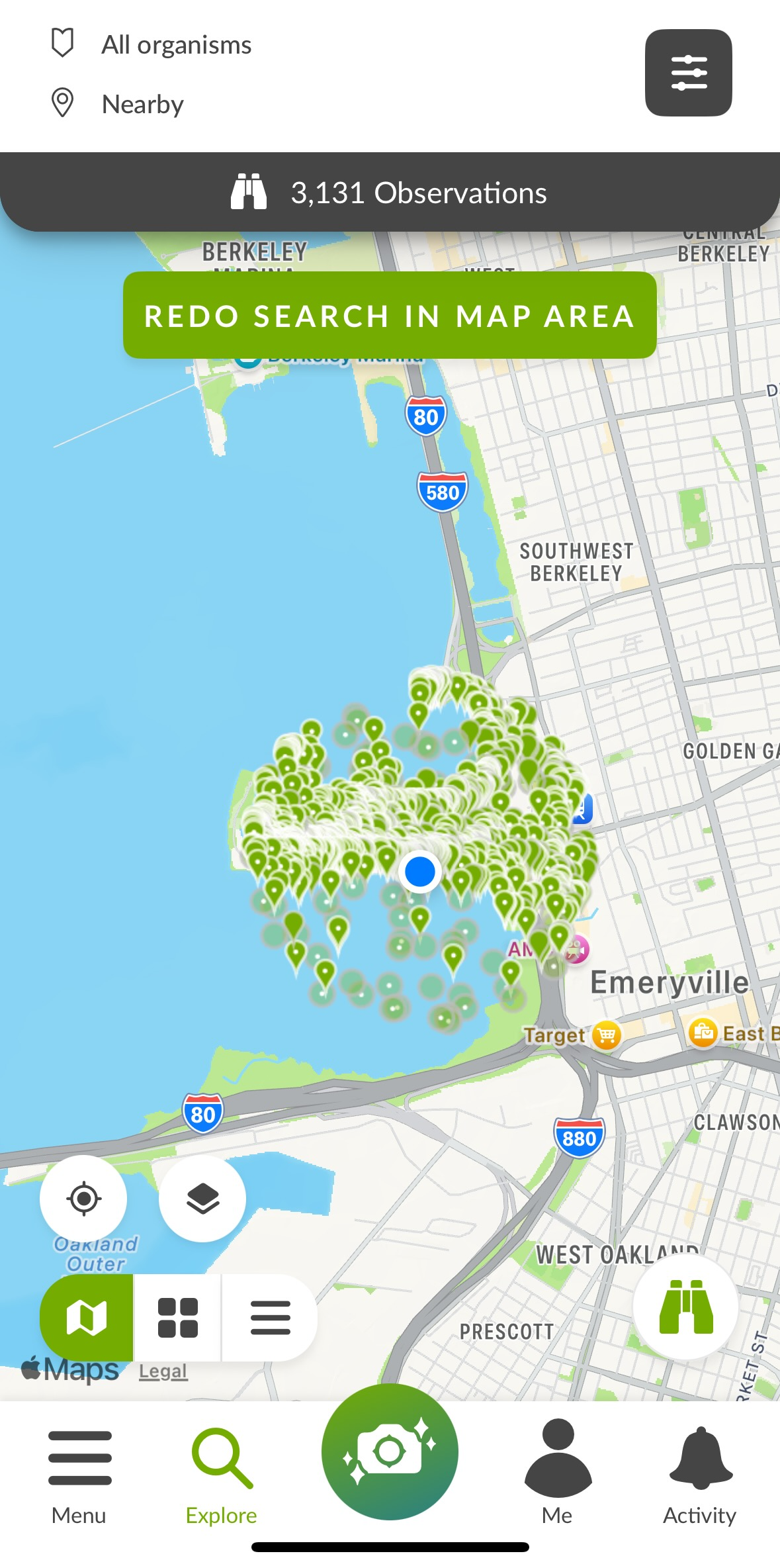
- Şimdi arama alanınızdaki gözlemleri filtrelemeye çalışın. Ekranın üst kısmına gidin ve Filtreler simgesine dokunun. Şimdi uygulayabileceğiniz filtrelerin bir listesini göreceksiniz.

“Takson Ara”ya dokunun, ‘Ördekler’ yazın ve “Ördekler, Kazlar ve Kuğular (Anatidae familyası)”a dokunun. Bu takson için yeni bir filtre ayarlandı: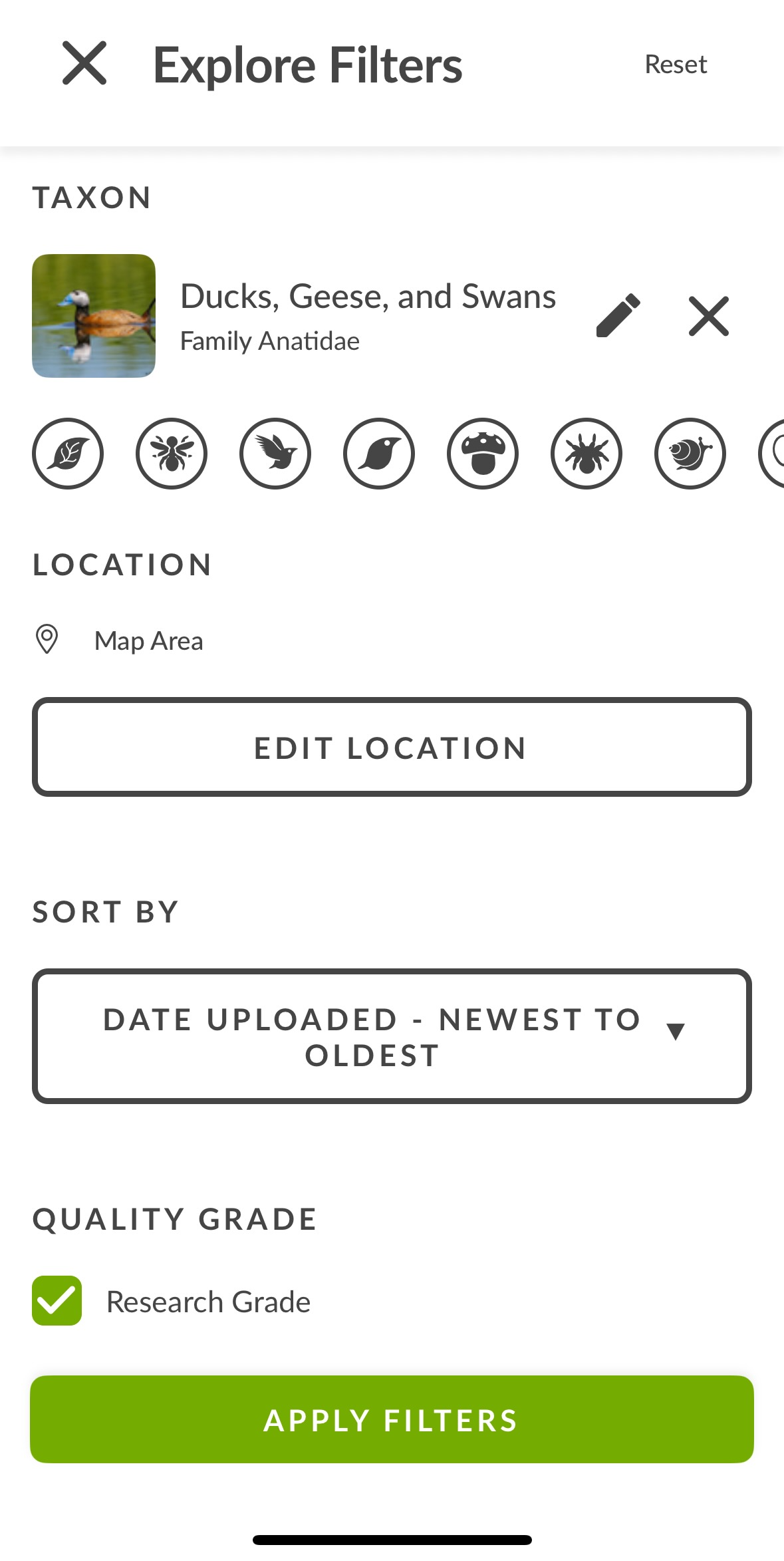
- Alttaki yeşil "Filtreleri Uygula" düğmesine dokunun.
- Şimdi, sadece yakınlarda yapılan ördek, kaz ve kuğu gözlemlerini gösteren sonuçları göreceksiniz. Bunları farklı bir görünümde (aşağıdaki Liste görünümü gibi) görmek için görünüm değiştirici kullanırsınız:
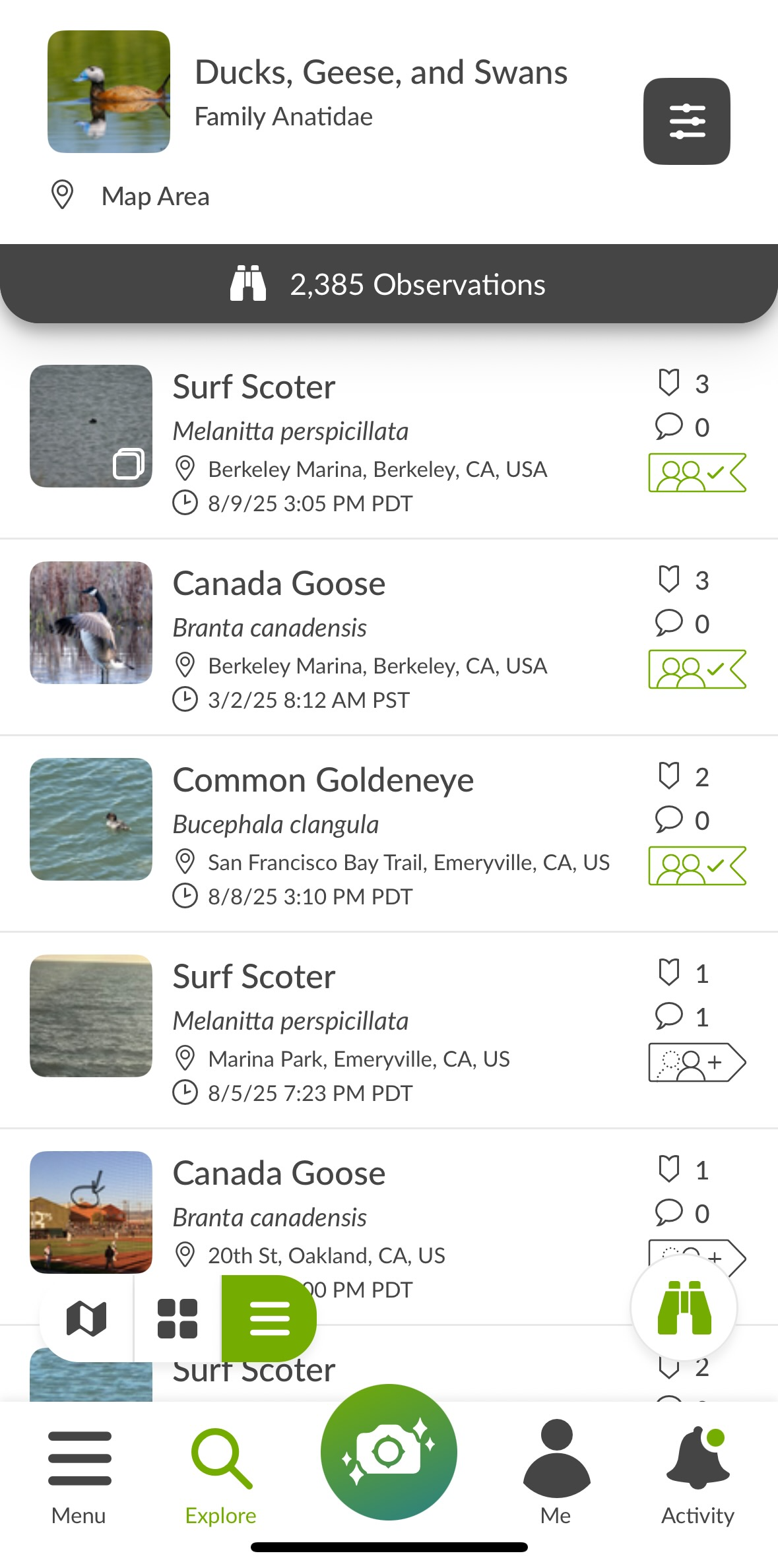
- Daha fazla filtre düzenlemek veya eklemek için Filtreler simgesine tekrar dokunun. Örneğin, bir iNaturalist Konumu ile filtreleyebilir ve yalnızca o konumdaki ördekler, kazlar ve kuğuları görebilirsiniz. Ayrıca tarihe, veri nitelik sınıfına ve diğer seçeneklere göre filtreleme yapabilirsiniz. Sıfırlamak ve yeniden başlatmak için sağ üst köşedeki "Filtreleri Sıfırla"ya dokunun.
Tür Araması
Bireysel gözlemler yerine türleri/taksonları aramak istiyorsanız, bu, Keşfet Ekranındaki başka bir seçenektir.
- Sağ alt köşedeki arama seçiciye dokunun. Varsayılan olarak, gözlem aradığınızı gösteren bir dürbün simgesi gösterecektir.
- Bir arama seçici göreceksiniz. Tür'e dokunun.
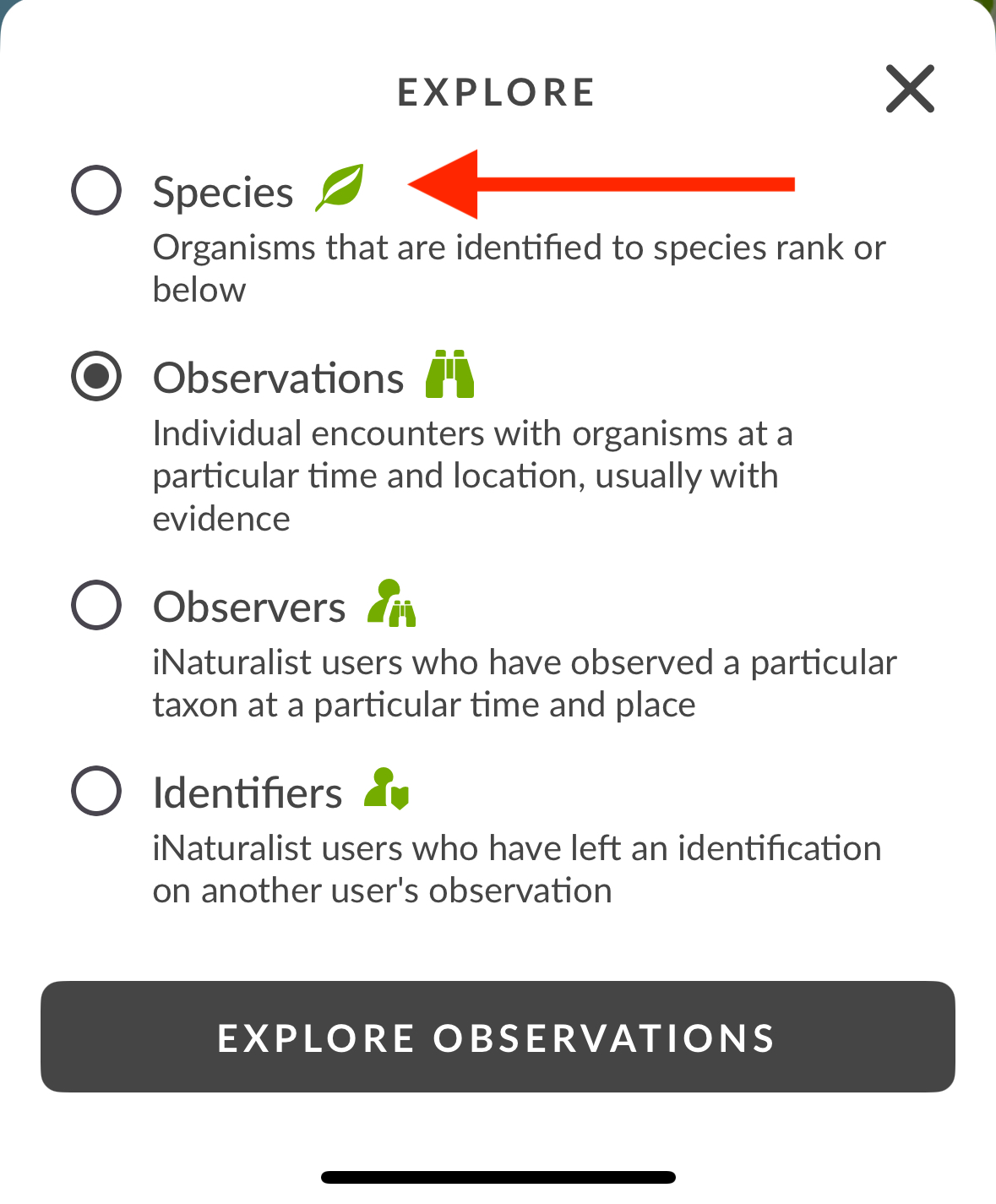
- iNaturalist şimdi size mevcut aramanızda gözlemlenen tüm türleri, en çok gözlemlenenden en az gözlemlenene doğru sıralanmış olarak gösterecektir. Sağ alt köşede, tür aradığınızı gösteren yaprak simgesine dikkat edin.

- Sağ üst köşedeki Filtreler simgesine dokunarak filtreleri açın. Artık tür sonuçlarını birçok farklı şekilde filtreleyebilirsiniz. Örneğin, Bitkiler gibi bir takson seçebilir ve ardından Gözlemlenen Tarih filtresini kullanarak yılın belirli aylarında hangi türlerin gözlemlendiğini görmeyi seçebilirsiniz.
Bu makale sizin için faydalı oldu mu?
Harika!
Geri bildiriminiz için teşekkür ederiz
Üzgünüz! Size yardımcı olamadık
Geri bildiriminiz için teşekkür ederiz
Geri bildirim gönderildi
Çabanızı takdir ediyoruz ve makaleyi düzeltmeye çalışacağız